
Happ расширение для браузера
За ноутбуком в кафе сайт в Chrome всё ещё «недоступен», хотя телефон с Happ уже зелёный — вы ищете «happ расширение для браузера». На happplan.digital честно: отдельного волшебного расширения Happ вместо системного VPN нет; работает клиент с вашим профилем Nasa VPN, а браузерные аддоны «Happ Proxy» из магазина часто оказываются чужим ПО.
Почему ищут расширение и что реально работает
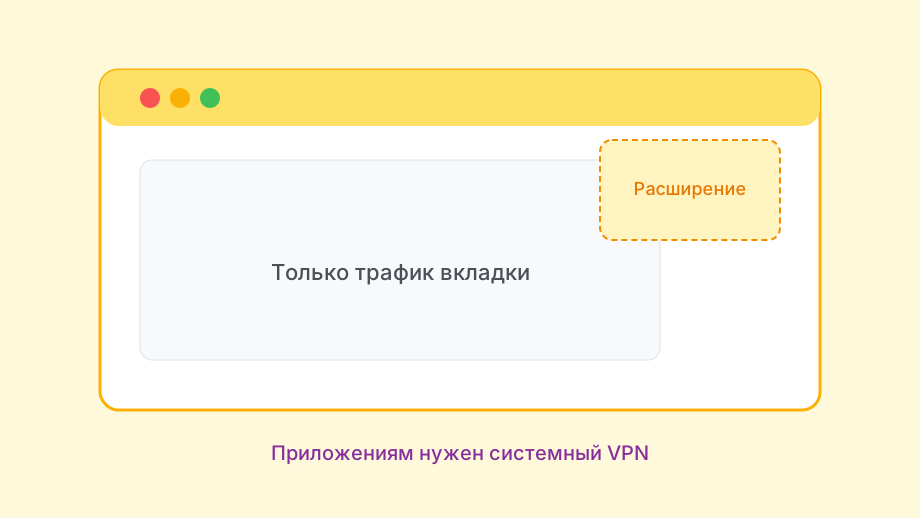
Привычка из эпохи прокси-расширений: поставить аддон и выбрать страну. Happ устроен иначе — это системный/туннельный клиент. Трафик браузера идёт через VPN-профиль ОС после Connect в приложении.
Если нужна сводка по Happ подписка онлайн, на happplan.digital она собрана отдельно; ниже — узкая инструкция.
«Расширение Happ» в Chrome Web Store с похожим именем не равно клиенту Happ + тарифу Nasa VPN. Часто это другой продукт или сборщик данных под знакомым словом.
Если нужен браузер за туннелем: поставьте официальный Happ на ПК, импортируйте свой URL, включите Connect. Отдельно «прикручивать Plus в расширение» не требуется.
Смежно: подписка онлайн и пропадает интернет.
На корпоративном ноутбуке политики Chrome иногда запрещают VPN-аддоны — это не лечится «другим Happ extension», нужен разрешённый клиент или другая сеть.
Мобильный Chrome на Android не заменяет системный VPN-профиль Happ. Ищите не расширение, а импорт подписки в приложение.
Если цель — только браузер, а мессенджеры без VPN, смотрите split/routing в клиенте, а не магазин расширений.
- Happ
- Клиент с системным туннелем
- «Расширение Happ»
- Часто другой продукт
- Браузер за VPN
- Connect в приложении Happ
- Доступ
- Свой URL Nasa VPN
Рабочий путь для браузера на ПК
Установите официальный Happ для вашей ОС. Оформите доступ в бот Nasa VPN или на страница оплаты.
Импортируйте свой feed, Update, Connect, подтвердите VPN в системе.
Откройте сайт в обычном браузере — без отдельного «Happ addon». Если не открылось, смените узел, не ставьте случайное расширение.
Проверьте, что системный прокси не задан вручную на мёртвый адрес — браузер может игнорировать туннель.
На втором профиле Chrome с жёстким DoH иногда видна «утечка» DNS при живом VPN. Для теста временно выключите Secure DNS и сравните.
Сохраните URL подписки вне браузерных заметок с автоочисткой — иначе после сброса профиля Chrome останетесь без строки.
Расширения proxy switcher умеют слать только браузер через прокси, пока система ходит напрямую. Happ делает наоборот: система в туннеле, браузер следует за ОС.
Если нужен именно браузерный прокси без системного VPN, это другой класс инструментов и другой риск. Для Nasa VPN штатный путь — клиент Happ.
В Firefox и Chrome списки расширений разные; слово Happ в названии аддона ничего не доказывает. Смотрите издателя и права доступа ко всем сайтам.
Корпоративный Edge с политиками может блокировать и аддоны, и сторонний VPN. Тогда вопрос в политике IT, не в расширении.
На Chromebook сначала узнайте, разрешён ли системный VPN-профиль, прежде чем искать addon.
Инкогнито-окна иногда игнорируют часть расширений, но системный VPN Happ всё равно действует — путаница в тестах отсюда.
- Официальный Happ на ПК
- Свой URL после оплаты / бота
- Импорт → Update → Connect
- Отключить конфликтные proxy-аддоны
- Проверить сайт без «Happ extension»
Когда браузер «не видит» VPN
Happ выключен или без разрешения VPN — браузер ходит напрямую. Проверьте статус Connect.
Расширение-прокси принудительно шлёт трафик мимо системного туннеля. Отключите аддон.
Kill Switch + мёртвый feed = «интернета нет» во всех вкладках. Почините ключ, не ищите новое расширение.
Кэш DNS в системе держит старые ответы. После Connect подождите немного или смените узел.
Второй VPN (корпоративный) перехватывает маршруты раньше Happ. Отключите его для теста.
Тест в двух браузерах подряд: если оба одинаковы при Connect, дело не в отсутствии расширения Happ.
Системный прокси 127.0.0.1 от старого инструмента часто забывают выключить — браузер игнорирует VPN Happ.
Блокировщики рекламы почти не мешают туннелю; proxy-аддоны мешают. Отключайте правильный класс.
| Симптом | Частая причина | Что сделать |
|---|---|---|
| Сайт не открывается | Нет Connect / плохой узел | Connect + смена сервера |
| Только браузер странный | Proxy-расширение | Отключить аддон |
| Везде тишина | Kill Switch + мёртвый feed | Свой URL, Update |
| DNS «не тот» | DoH в браузере | Тест без Secure DNS |
| Ищут extension | Путаница с прокси-эпохой | Системный Happ + свой ключ |
| Корп. ПК | Политики | Разрешённый клиент / другая сеть |
Доступ для браузера — тот же тариф, не аддон
Серверы для вкладок даёт подписка Nasa VPN, не магазин расширений. Оплатите на страница оплаты или через бота, импортируйте в Happ.
Не ставьте «Happ Proxy Plus» из отзывов с обещанием «без клиента». Это обход идеи официального приложения и часто чужой/опасный прокси.
Happ Plus как тариф работает одинаково для браузера и мессенджеров после Connect — отдельная «браузерная лицензия» не нужна.
Про пропажу сети при включении — при включении Happ пропадает интернет.
Если нужен только один сайт, всё равно проще честный профиль и узел, чем зоопарк расширений.
Чужие «браузерные ключи Happ» из Telegram — тот же отозванный слот, что и для телефона.
Проверка простая: Connect в Happ — сайт открылся; Disconnect — снова нет. Если разницы нет, браузер уходит мимо туннеля через расширение или системный прокси.
Закладка кассы и бота в браузере полезнее любого Happ extension: вы всегда знаете, откуда брать URL.
Не устанавливайте одновременно три VPN-аддона на конкурс. Оставьте ноль аддонов и один Happ.
Очистка DNS-кэша ОС после смены узла иногда снимает ощущение, что браузер «не видит» новый сервер.
Если открываете банк в браузере, убедитесь, что антифрод не ругается на смену IP после Connect — это ожидаемо для VPN, не баг расширения.
Закрепить схему без охоты за addon
Держите один официальный клиент и один свой feed. Расширения-прокси оставьте выключенными, пока диагностируете VPN.
Итог: «happ расширение для браузера» обычно ложный след. Нужен Happ + свой доступ Nasa VPN через бот или страницу оплаты, затем Connect — браузер поедет следом.
Когда туннель стабилен, не возвращайтесь к случайным addon с именем Happ — они не заменяют тариф.
Если вкладка снова мимо туннеля — сначала список расширений и статус Connect, потом смена ключа.