
Как добавить конфигурацию VPN Happ Plus
После оплаты в заметках лежит длинная строка, а в Happ пусто — вы ищете «как добавить конфигурацию впн happ plus». На happplan.digital конфигурация = свой subscription URL или QR после тарифа Nasa VPN; Plus не «вшивается» кнопкой внутри магазинного клиента без импорта.
Что считать конфигурацией Happ Plus
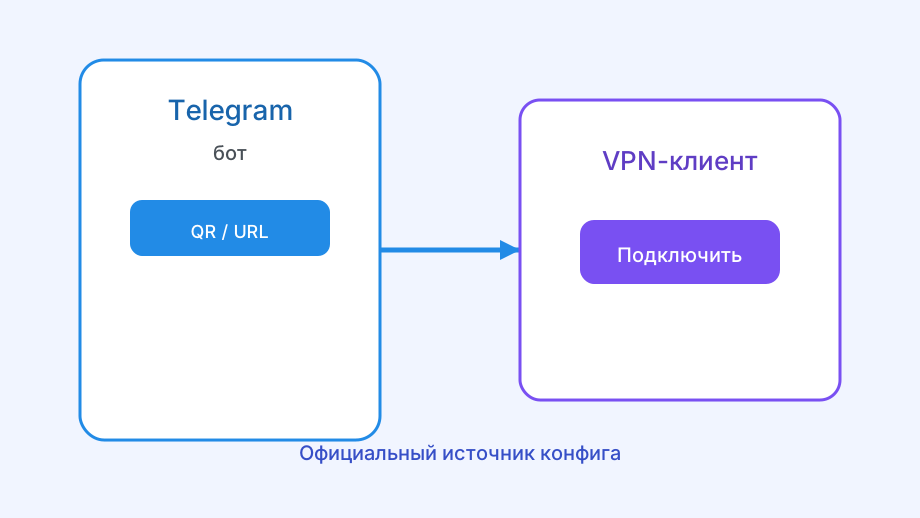
В быту «конфиг» называют и vless-ссылку, и subscription URL, и QR из бота. Для Happ Plus рабочий путь — импорт своего профиля подписки Nasa VPN, который выдают после оплаты или честного триала.
Happ — оболочка. Без живого feed список серверов пуст, сколько ни открывайте настройки протокола вручную.
Тема Happ подписка онлайн на happplan.digital описана короче — здесь же разбираем то, что чаще всего спрашивают в поддержку.
Чужие «готовые конфигурации Happ Plus» из каналов — чужой или уже отозванный доступ. Выглядит как быстрый старт, заканчивается массовым timeout.
Смежно: скачать на телефон и обновить подписку.
Ручной ввод узлов «как в Shadowsocks-клиенте 2018 года» здесь лишний, если у вас есть нормальный subscription URL — импортируйте его целиком.
QR удобен на телефоне; на ПК чаще вставляют строку из Telegram Desktop без обрезки превью.
Не добавляйте десяток «запасных» чужих конфигов рядом со своим. Connect легко уедет не в ту карточку.
- Конфигурация Plus
- Свой URL / QR Nasa VPN
- Откуда брать
- После оплаты или триала в боте
- Не брать
- Чужие dump из каналов
- Клиент
- Официальный Happ
Импорт: от ключа до первого Connect
Получите ключ в бот Nasa VPN или после оплаты на страница оплаты.
В Happ выберите импорт из буфера / по QR / по ссылке подписки — как удобнее на вашей ОС.
Дождитесь появления карточки. Нажмите Update, пока не подтянутся узлы. Пустая «успешная» карточка = обрезанная строка.
Connect → системное разрешение VPN → проверка мессенджера или нужного сайта.
Удалите старые карточки из чатов до того, как оставите автоподключение. Иначе после рестарта поднимется мёртвый feed.
На втором устройстве — отдельный ключ по слотам, не копия «на минуту».
Импорт по QR удобен, когда бот и Happ на разных экранах: ноутбук показывает QR, телефон сканирует. Так меньше шансов обрезать хвост строки превью Telegram.
Если вставляете URL через облако заметок, проверьте, что клиент заметок не переносит перенос строки посередине ссылки.
Один раз успешно добавленная конфигурация не требует ежедневного повторного импорта — достаточно Update. Переимпорт нужен при смене ключа или порче карточки.
Ручные поля адреса и порта заполняйте только если бот реально выдал одиночную ссылку такого формата. Для subscription URL это лишняя работа.
После импорта дождитесь окончания Update: ранний Connect по полупустому списку даёт ложное ощущение, что конфиг не тот.
На ПК удобнее Telegram Desktop: копирование длинного URL стабильнее, чем через превью в мобильном клиенте.
На ТВ с медленным пультом проще импортировать subscription через QR с телефона, чем вводить URL вручную по символам.
- Оплата / триал → свой URL или QR
- Импорт в официальный Happ
- Update до появления узлов
- Connect + разрешение VPN
- Убрать чужие и протухшие карточки
Импорт «ок», а туннель не живёт
Обрезанный URL — классика после пересылки в мессенджере. Откройте исходный диалог бота и скопируйте снова.
Второй VPN или Always-On перехватывает маршруты. Отключите лишнее, затем повторите Connect.
Kill Switch на битой конфигурации оставляет вас без сети. Снимите защиту, почините feed, верните.
Неверный тип импорта (вставили одну vless-строку туда, где ждут subscription URL) даёт одну «кривую» ноду вместо списка. Следуйте формату, который выдал бот.
Антивирус может блокировать создание VPN-профиля. Добавьте Happ в исключения временно для диагностики.
После неудачного скана QR протрите камеру и увеличьте яркость экрана с кодом — третья попытка часто срабатывает без смены ключа.
Импорт из файла поддерживается не везде; если бот дал только строку, не ищите «магический .conf для Plus» в чатах.
Проверьте язык клавиатуры: случайная кириллическая буква вместо латиницы в URL ломает импорт незаметно.
| Симптом | Частая причина | Что сделать |
|---|---|---|
| Карточка пустая | Обрезанный URL | Вставить целиком |
| Один кривой узел | Не тот формат импорта | Subscription URL из бота |
| Connect сразу fail | Второй VPN / нет права | Отключить лишнее |
| Сеть пропала | Kill Switch + мёртвый feed | Свой ключ заново |
| Работал — умер у всех | Чужой dump | Свой профиль после оплаты |
| Только на Wi‑Fi пусто | Сеть режет Update | Обновить на LTE |
Ключ только после оплаты — без «бесплатных конфигов»
Свой устойчивый конфиг появляется после оплаты или официального триала. Случайные «конфиги Happ Plus на сегодня» — мусор с отложенным отзывом.
Оформляйте доступ на страница оплаты или в боте, затем импортируйте. Не ищите «генератор конфигураций Plus».
Если оплатили, а строки нет — не собирайте конфиг вручную из скринов. Вернитесь в кассу/бот и запросите выдачу снова.
Про онлайн-оплату целиком — happ подписка онлайн.
Моды APK «с конфигами внутри» подменяют идею импорта и часто тащат чужой feed. Официальный клиент + свой URL безопаснее по смыслу доступа.
Сохраните рабочий URL в менеджере паролей сразу после импорта — это ваша конфигурация на будущее.
Конфигурация на ТВ добавляется тем же URL, но удобнее сначала открыть ссылку на телефоне и перенести QR на большой экран.
Не храните конфиг только внутри Happ: после очистки данных останетесь без доступа. Дублируйте URL во внешнем хранилище.
Если добавили два профиля и оба с автозапуском, отключите авто у запасного — иначе после ребута поднимется не та конфигурация.
Смена тарифа иногда меняет формат выдачи. Не дописывайте старый URL символами наугад — запросите новую строку.
Проверьте, что в буфере обмена нет пробела в начале или конце строки: такие мелочи дают «успешный» импорт без узлов.
Порядок после удачного импорта
Один активный профиль на устройство. Запасной ключ держите без авто-Connect.
Итог: добавить конфигурацию VPN Happ Plus = импортировать свой feed после тарифа Nasa VPN. Путь через бот или страницу оплаты, затем Update и Connect.
Когда карточка живая, не размножайте чужие «запасные конфиги». Они только мешают диагностике.
Если снова пусто после «успешного» импорта — сначала длина URL и имя карточки, потом переустановка клиента.
Когда конфигурация уже в Connect, запишите имя узла, который открыл нужный сервис — быстрее возвращаться после Update.
Не делитесь экраном с полным URL в видеосозвоне. Достаточно статуса, что импорт прошёл.