
При включении Happ пропадает интернет
Нажали Connect — и пропали и мессенджер, и браузер, хотя без Happ сеть жила. Запрос «при включении happ пропадает интернет» на happplan.digital чаще всего сводится к Kill Switch на мёртвом профиле или чужому ключу: чиним своим URL после оплаты, а не переустановкой ради ритуала.
Почему туннель «убивает» сеть целиком
Kill Switch (блокировка трафика вне VPN) при мёртвом или недоступном профиле отрезает весь интернет. Снаружи это выглядит как «Happ сломал Wi‑Fi».
Чужой subscription URL из чата часто уже отозван: Connect «включается», маршруты уходят в никуда, Kill Switch держит тишину.
Второй системный VPN + Happ дают чёрную дыру маршрутов. Отключайте лишнее по одному.
Смежно: не удалось запустить туннель и отключается сам.
На LTE и Wi‑Fi DPI разный. Иногда «пропадает только на домашнем роутере» — это сеть, не «смерть Happ навсегда».
Пустой список узлов после «успешного» импорта = обрезанный URL. Connect по пустоте + Kill Switch = тишина.
Не путайте отсутствие интернета с медленным узлом: если пинг есть, а сайты открываются плохо — сначала смените сервер.
- Частый виновник
- Kill Switch + мёртвый feed
- Чужой ключ
- Отозванный слот
- Конфликт
- Второй VPN / Always-On
- Лечение
- Свой URL → Update → Connect
Быстрый порядок восстановления сети
Снимите Kill Switch или временно отключите Happ, чтобы вернуть базовый интернет для правок.
Откройте бот Nasa VPN или страница оплаты, заберите актуальный свой URL — не из старого чата.
В Happ удалите сомнительные карточки, импортируйте свой feed, Update до узлов.
Connect без второго VPN. Верните Kill Switch только после стабильной проверки сервиса.
Если сеть жива только после полного Disconnect — профиль всё ещё мёртвый. Не включайте защиту поверх него.
Сверьте время устройства: сломанный TLS к endpoint подписки оставляет карточку «пустой» после Update.
Перед паникой переустановки отключите Kill Switch на минуту. Если интернет вернулся сразу — вы нашли механизм, осталось починить feed, а не «переустановить жизнь».
Гостевой Wi‑Fi отелей часто режет VPN: без туннеля сеть есть, с Connect — тишина. Проверьте LTE до смены ключа.
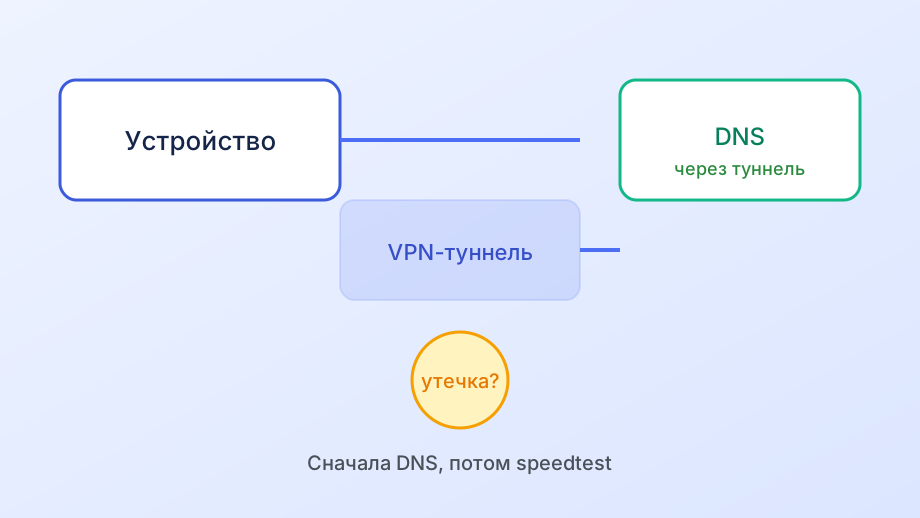
Иногда «пропал интернет» означает только отказ DNS внутри туннеля. Сайт по IP может отвечать, а имя — нет. Смените узел или режим DNS в клиенте, если он есть.
На роутере с двумя диапазонами 2.4/5 ГГц клиент может прыгать между точками и ронять туннель. Зафиксируйте одну сеть для теста.
Не включайте Kill Switch «для безопасности» на заведомо чужом QR. Вы усилиете blackout.
После починки проверьте отдельно мессенджер и браузер: иногда один путь жив, второй упирается в split-правила.
Если тишина осталась после своего URL, проверьте split/исключения приложений: иногда «интернет пропал» только у браузера, а мессенджер жив.
- Вернуть интернет: снять Kill Switch / Disconnect
- Свой URL из бота или кассы
- Чистый импорт + Update
- Connect без второго VPN
- Kill Switch — только на живом профиле
Диагностика по симптомам
Интернет пропадает мгновенно при Connect — почти всегда защита трафика на мёртвом feed или конфликт VPN.
Пропадает только Wi‑Fi, LTE живой — роутер/провайдер режет туннель. Смените узел или DNS на роутере.
Пропадает через 1–2 минуты — батарея OEM усыпляет Happ при активном Kill Switch. Исключения энергосбережения.
Касперский и другие щиты иногда рвут VPN-интерфейс. См. отдельный разбор про блокировку.
После смены ключа не оставляйте автоподключение к старой карточке — после ребута тишина вернётся.
Снимите блокировку без VPN, обновите свой URL, дождитесь узлов, Connect, и только потом верните защиту.
Если blackout мгновенный даже без Kill Switch, почти наверняка второй VPN или сломанный маршрут в ОС.
Проверка «без Happ интернет есть» должна быть осознанной: иначе чините несуществующую поломку провайдера.
| Симптом | Частая причина | Что сделать |
|---|---|---|
| Сразу тишина | Kill Switch + мёртвый feed | Свой URL, потом защита |
| Только Wi‑Fi | Сеть режет VPN | LTE / другой узел |
| Через 2 минуты | Батарея OEM | Автозапуск / исключения |
| Оба VPN | Конфликт маршрутов | Оставить один |
| Пустой список | Обрезанный ключ | Вставить целиком |
| Чужой QR | Отозванный слот | Оплата → свой feed |
Свой ключ после оплаты — не новый «бесплатный обход»
Пока feed чужой или протухший, любой «секретный режим» только глубже закапывает сеть. Сначала свой доступ.
Оформите или обновите тариф на страница оплаты / в боте, импортируйте URL, затем возвращайте Kill Switch.
Не скачивайте «Happ без обрывов» из модов — там тот же чужой слот плюс риск.
Если нужна сводка по Happ подписка онлайн, на happplan.digital она собрана отдельно; ниже — узкая инструкция.
Про отвалы без полного blackout — Happ отключается сам по себе.
Если оплата свежая, а тишина осталась — проверьте, что Connect идёт по новой карточке, не по старой рядом.
Триал, если доступен в боте, тоже даёт свой временный профиль — лучше чужого QR из сторис.
Если blackout только на ПК, а телефон с тем же ключом жив, ищите локальный второй VPN или щит на компьютере.
Смена DNS на роутере на публичный резолвер иногда снимает странные обрывы при Connect — но сначала свой живой профиль.
Запишите, помог ли съём Kill Switch. Это главный маркер для следующей диагностики без перебора всех настроек.
Не оставляйте десяток профилей с автозапуском: после ребута легко поднять мёртвый и снова потерять сеть.
Когда свой URL уже импортирован, верните Kill Switch и убедитесь, что сайты открываются минуту-две подряд, а не только «мигнули».
На Android отдельная «экономия трафика» для фона может глушить DNS внутри VPN — отключите её для Happ на время теста.
После починки не повторить сценарий
Переименуйте рабочую карточку и удалите dump-профили. Автоподключение — только к своему feed.
Итог: при включении Happ интернет пропадает не «сам по себе», а из‑за защиты на мёртвом ключе или конфликта VPN. Лечение — свой URL Nasa VPN через бот/оплату, затем аккуратный Connect.
Когда сеть стабильна с Kill Switch, не возвращайте чужие «запасные» ключи «на всякий случай».
Запишите, на какой сети ломалось (дом / LTE / кафе) — это ускоряет следующий разбор.
После стабилизации не включайте чужие анти-blackout профили рядом. Один свой feed — один источник правды.
Запишите SSID сети, где воспроизводится тишина — при следующем визите начнёте с LTE.