
Как сделать ван Happ
В чате пишут «сделай ван» латиницей через «a», а в поиске — «как сделать ван happ». На happplan.digital читаем это как «как поднять VPN в Happ»: не секретный режим и не кнопка «WAN», а Connect на своём профиле Nasa VPN после импорта URL.
«Ван» = VPN, не отдельная функция
В разговорной переписке «ван» почти всегда VPN. Люди ищут, как включить туннель в Happ, а не настроить WAN-порт роутера.
Happ поднимает системный VPN-профиль после Connect. Отдельной кнопки «сделать ван» в меню нет — есть импорт подписки и запуск.
Без своего feed «сделать VPN» нельзя: оболочка пустая. Сначала тариф или триал Nasa VPN.
Смежно: добавить конфигурацию и подписка онлайн.
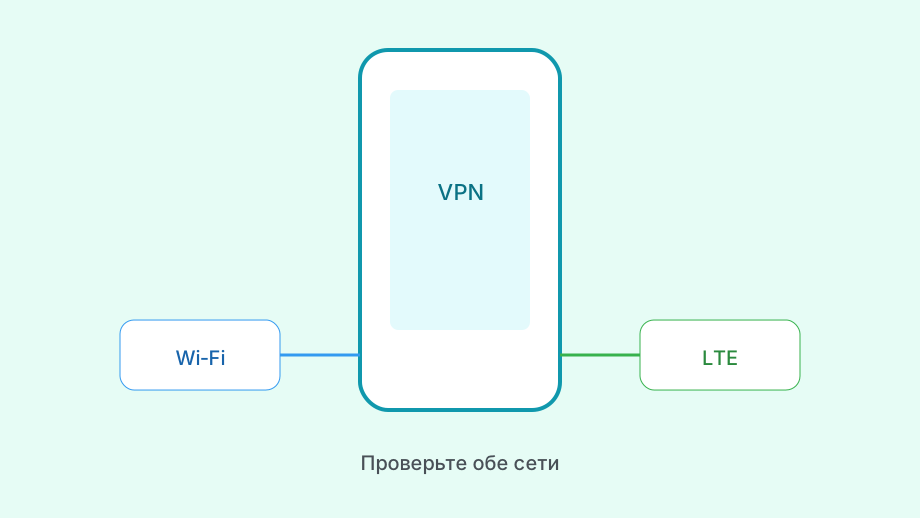
Иногда «ван» путают с Always-On VPN в Android. Always-On — системная галка поверх уже рабочего профиля Happ, не замена ключа.
На роутере «VPN на весь дом» — другая история (прошивка, свой клиент на железе). Здесь — приложение Happ на устройстве.
Чужой QR «уже с ваном» из сторис — чужой слот. Через час «ван» у всех падает.
- «Ван»
- VPN-туннель в Happ
- Нужно
- Свой URL + Connect
- Не нужно
- Скрытая кнопка «WAN»
- Plus
- Тариф Nasa VPN
Как поднять VPN в Happ по шагам
Установите официальный Happ. Оформите доступ в бот Nasa VPN или на страница оплаты.
Импортируйте URL/QR. Update до появления узлов.
Нажмите Connect, подтвердите системное разрешение VPN — это и есть «сделать ван».
Проверьте нужный сервис. При обрыве смените узел, не ищите «режим ван 2.0».
На втором устройстве — отдельный слот/ключ, иначе «ван» будет выбивать друг друга.
Always-On включайте только после стабильного Connect на своём feed.
В интерфейсе Happ ищите Connect / подключение — это и есть включение VPN. Отдельной кнопки с подписью «ван» не будет.
Если собеседник просит «сделай ван на роутере», уточните задачу: приложение на телефоне и VPN на всём доме — разные проекты.
Always-On в Android включает автоподъём уже настроенного VPN. Без импортированного профиля галка бесполезна.
На ПК подтверждение системного диалога VPN — обязательный клик; без него «ван» не поднимется, хотя карточка на месте.
Проверка IP после Connect имеет смысл именно в контексте «поднялся ли туннель», а не как ежедневный ритуал для всех статей.
Чужой «ван за минуту» из сторис пропускает шаг своего ключа — поэтому и отваливается через минуту у всей толпы.
Переименуйте профиль словом, понятным вам («работа», «дом»), чтобы не искать «где мой ван» среди тестовых карточек.
На планшете с двумя пользователями Android VPN permission выдают отдельно для каждого пользователя — иначе Connect у «второго» человека не поднимает туннель.
- Официальный Happ
- Свой URL после оплаты/бота
- Импорт → Update
- Connect + разрешение VPN
- Проверка сервиса / смена узла
Почему «ван» не включается
Нет разрешения VPN — система не создаёт туннель. Подтвердите запрос.
Пустой список узлов — нет импорта или обрезан URL.
Ошибка ядра / туннеля — см. смежные разборы; сначала права и свой ключ.
Если нужна сводка по Happ подписка онлайн, на happplan.digital она собрана отдельно; ниже — узкая инструкция.
Второй VPN уже активен — Happ не может «сделать ван» поверх занятого интерфейса.
Касперский/щит блокирует создание адаптера — добавьте исключение.
Connect, системный диалог разрешения, проверка сервиса — весь ритуал сделать VPN в Happ.
Если диалог разрешения не появляется, назначьте VPN-приложение вручную в настройках сети ОС.
Always-On включайте после того, как обычный Connect стабилен минуту.
На ПК обязателен клик по системному диалогу VPN — без него туннель не поднимется.
Переименуйте профиль понятным словом, чтобы не искать рабочий среди тестовых карточек.
Чужой ван за минуту из сторис пропускает шаг своего ключа и отваливается у всей толпы.
Если собеседник прислал инструкцию со словом WAN латиницей про роутер — остановитесь: этот материал про VPN в приложении Happ, не про порт роутера.
| Симптом | Причина | Что сделать |
|---|---|---|
| Нет запроса VPN | Права / щит | Выдать разрешение |
| Нечего коннектить | Нет feed | Свой URL |
| Сразу тишина | Kill Switch + мёртвый ключ | Свой feed, потом защита |
| Конфликт | Другой VPN | Отключить лишний |
| Ядро / tunnel error | Локальный сбой | См. статьи про ядро |
| Падает у двоих | Один слот | Второй профиль |
Свой доступ вместо «готового вана из чата»
Устойчивый VPN в Happ начинается с оплаты или честного триала. Каналы с «ваном на сегодня» раздают чужой слот.
Оформите тариф на страница оплаты или в боте, импортируйте, Connect — это весь ритуал.
Не скачивайте APK «Happ с ваном внутри». Серверы не живут в файле.
Про установку на телефон — Happ Plus скачать на телефон.
Если «ван» нужен семье — считайте слоты, не копируйте один QR в общий чат.
После оплаты не ждите магической кнопки «активировать ван» в сторе — только импорт URL.
Когда VPN уже зелёный, не включайте параллельно системный прокси в браузере — получите двойной путь и странные обрывы.
Для семьи «сделать ван» = выдать слоты, а не объяснить пароль от вашего телефона.
Если Connect мигает и гаснет, это уже не вопрос названия «ван», а диагностика отвалов и ключа — см. смежные материалы.
Сохраните URL до любых экспериментов с Always-On и Kill Switch — так проще откатиться.
Официальный клиент плюс свой доступ через бот или кассу — полный ответ на «как сделать ван» без скрытых режимов.
На гостевом Wi‑Fi сначала проверьте, что сеть вообще допускает VPN; иначе будете чинить несуществующую кнопку.
После удачного Connect проверьте один реальный сервис из вашей задачи — этого достаточно, чтобы считать «ван» сделанным.
Закрепить рабочий туннель
Один понятный профиль, Update по необходимости, один системный VPN.
Итог: «как сделать ван Happ» = импорт своего профиля Nasa VPN и Connect. Бот или страница оплаты, официальный клиент, без чужих ключей.
Когда туннель стабилен, Always-On — по желанию, не вместо живого ключа.
Если снова ищете «секретный ван» — вернитесь к статусу Connect и имени карточки.
Свой URL через бот или кассу — обязательная часть, не опция.
Не ищите скрытое меню WAN в Happ: его нет, есть импорт и Connect.
Для домашнего роутера задача ставится иначе; этот текст про приложение на устройстве.
Когда VPN зелёный, не включайте параллельно системный прокси в браузере.
После удачного Connect проверьте один реальный сервис из вашей задачи.
После первого успешного Connect сохраните URL и не отключайте разрешение VPN в системе «для порядка» — иначе снова будете искать, как сделать ван с нуля.